
【未経験向け】Laravel×Reactで作るTodoアプリ!AWS環境へデプロイする全5ステップ

プログラミングの学習を進める中で、「そろそろ自作のアプリをインターネットに公開したい!」と思っていませんか?しかし、いざAWS(アマゾン・ウェブ・サービス)の画面を開くと、用語やサービスが多すぎて挫折しそうになりますよね。結論から言うと、未経験者がインフラを学ぶなら「Todoアプリ」のAWSデプロイから始めるのが最短ルートです。
この記事では、ローカル開発から、WinSCPを使った具体的なファイル転送、そしてAWSでの「落ちないシステム構築」まで、5つのステップで分かりやすく解説します。この記事を読めば、ただ動くだけでなく、実務でも高く評価されるハイレベルなポートフォリオの作り方が分かりますよ!
なぜAWSで「Todoアプリ」を作るのがおすすめなのか?
未経験者がAWSで挫折しやすい理由
AWSには数百種類ものサービスがあります。そのため、初心者は「何から手を付ければいいか分からない」状態になりがちです。目標を決めずにマニュアルを読むだけでは、複雑な設定の途中で迷子になってしまいます。
Todoアプリなら必要な機能がすべて詰まっている
Todoアプリはシンプルですが、Web開発の基本である「CRUD(作成・読み出し・更新・削除)」がすべて詰まっています。これをAWSで動かすには、サーバー、データベース、ネットワークの知識が必須です。基本が凝縮されているからこそ、最初の題材に最適なのです。
全体像を把握!Todoアプリ構築の5つのステップ
今回は、以下のような本格的なシステムを5つのステップで作っていきます。
| ステップ | 行う作業 | 使う主な技術・サービス |
| 1. 開発環境構築 | PCの中に開発環境を作る | PHP 8.0 / MySQL / VS Code |
| 2. アプリ実装 | 画面と裏側の仕組みを作る | Laravel / React / MUI / React Query |
| 3. AWS基盤構築 | AWS上にインフラの土台を作る | VPC / EC2 / RDS |
| 4. デプロイ | ツールを使ってアプリをAWSへ送る | WinSCP / Apache / npm / Composer |
| 5. 冗長化の確立 | トラブルに強い仕組みにする | ALB / Auto Scaling |
今回構築するAWSの全体構成図
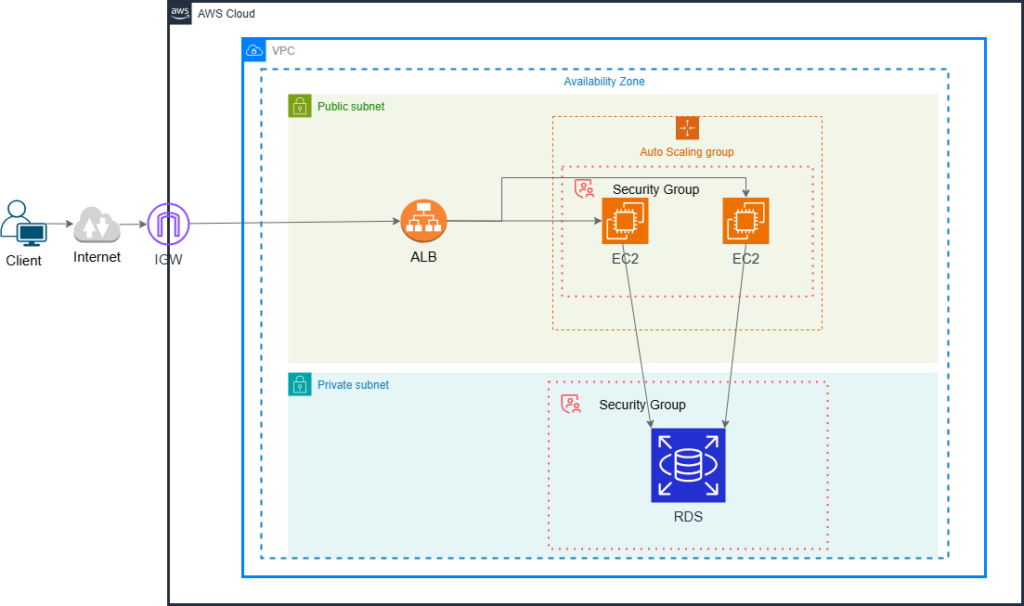
※未経験の方は、まず「VPCという大きな箱の中に、アプリ(EC2)とデータ(RDS)を入れるんだな」くらいのイメージを持っていただければOKです!
ステップ1:PCの中に開発環境を作ろう
まずは、自分のパソコン(ローカル環境)でアプリが動く土台を作ります。コードを書くエディタには「VS Code」を使い、サーバー環境には「XAMPP」などを導入するのが手軽でおすすめです。
ステップ2:アプリの画面と仕組みを作ろう
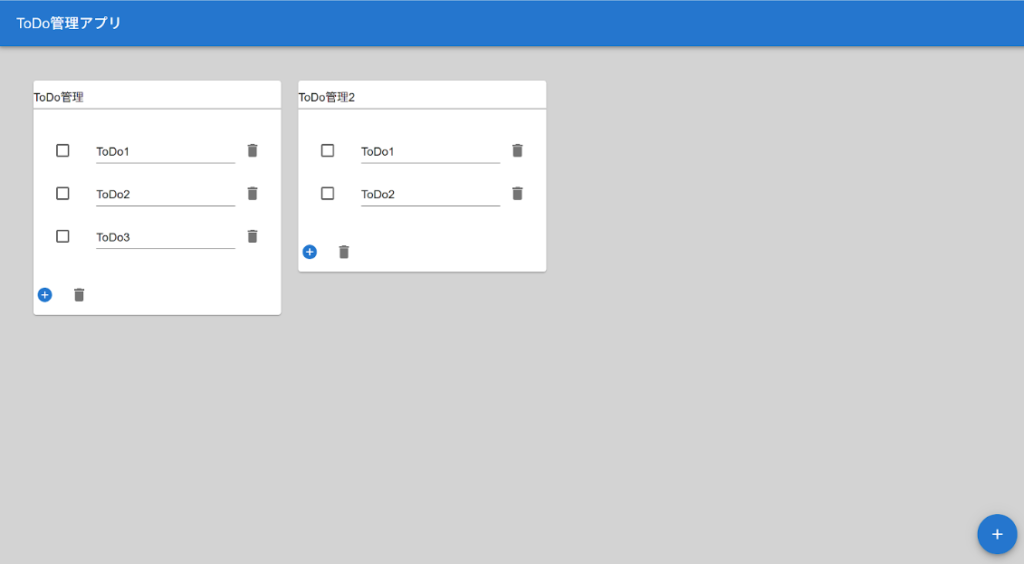
次に、アプリの中身をプログラミングしていきます。今回は、バックエンドに「Laravel」、フロントエンドに「React」を組み合わせます。見栄えを良くするために、デザインライブラリ「MUI(Material UI)」を活用しましょう。短期間でプロ品質の美しい見た目が完成します。さらに、データ更新時に通信を待たず画面を即座に変える「楽観的更新(React Query)」を導入すると、サクサク動いてユーザー体験(UX)が劇的に向上します。
ステップ3:AWSにネットワークとサーバーの土台を用意しよう
ローカルでアプリが完成したら、いよいよAWS側の準備です。先ほどの構成図にあった「VPC」という自分専用の仮想ネットワークを作り、その中にインターネットの通り道(ゲートウェイ)を通します。次に、アプリを動かす仮想サーバー(EC2)と、データを保存する専用のデータベース(RDS)を立ち上げましょう。
ステップ4:作ったアプリをAWSへ引っ越し&合体させよう
土台ができたら、ローカルで作ったプログラムをAWSへアップロードします。今回は難しいコマンドを使わず、視覚的に操作できる「WinSCP」というファイル転送ツールを使います。
① WinSCPでEC2に接続する
WinSCPを起動し、ホスト名に「EC2のパブリックIPアドレス」、ユーザー名に「ec2-user」を入力します。認証設定には、EC2作成時にダウンロードした「秘密鍵(.pemファイル)」をセットしましょう。サーバー側のファイル書き込み権限を得るため、シェル設定で「sudo su -」を指定するのを忘れないでください。
② アプリのファイル(プログラム)をドラッグ&ドロップでアップロード
接続できたら、ローカルPC内にあるアプリの資材を、EC2上のApacheが管理するディレクトリ(例:/var/www/todo-app)へドラッグ&ドロップでまるごとコピーします。
③ AWS環境での最適化(仕上げのコマンド)
ファイルを送っただけではアプリは動きません。EC2にサインインし、仕上げの作業を行います。
- 権限の変更: Webサーバーがファイルを読み書きできるよう、所有者を「apache」ユーザーに変更します。
- 環境設定(.env): .env.exampleをコピーして.envファイルを作ります。中身のデータベース接続先を、ローカルから「AWS의 RDSエンドポイント」に書き換えます。
- バックエンドの構築: composer installを実行して必要なライブラリを導入し、php artisan migrateでRDS上にテーブルを作成します。
- フロントエンドのビルド: Node.js(npm)を使ってパッケージをインストールし、npm run dev(またはbuild)を実行してReactのソースコードをビルドします。
これで、インターネット経由で自作のTodoアプリにアクセスできるようになります!
ステップ5:トラブルに強い「落ちない仕組み」に変身させよう
構成図の左側にある「ALB」と「Auto Scaling」の設定を行います。実務で使われるシステムは、サーバーが1台壊れたくらいでは止まりません。アクセスを分散するALB(ロードバランサー)と、自動でサーバーを増減させるAuto Scalingを組み合わせます。これにより、万が一サーバー1台に障害が起きても、自動で別のサーバーに切り替わる「止まらないシステム」が完成します。ここまでできれば、未経験者としては文句なしのハイレベルな構成です!
未経験者がAWSインフラ構築でつまずかないための2つのポイント
開発環境と本番環境の「違い」に注意する(実体験トラブル例)
「ローカル(XAMPP)では完璧に動いたのに、AWS(EC2)に持っていったらエラーになる!」これは現役エンジニアでもよく遭遇する、インフラ構築の「あるある」です。たとえば、EC2(Amazon Linux 2023)上でcomposer installを実行した際、PHPの拡張ライブラリ(php-xmlやphp-mbstringなど)が不足していて失敗することがあります。焦らずにエラーログを読み、OSのコマンド(dnfなど)を使って不足しているライブラリを手動でインストールしていきましょう。この環境による「違い」を乗り越えることで、インフラの理解がぐっと深まります。
ネットワーク(VPC)の「つながり」を図でイメージする
AWSを触るときは、文字だけでなく「図」を意識することが大切です。「このネットワークから、あのデータベースには通信が届く設定になっているか?」セキュリティグループ(壁)のインバウンドルールで、Webサーバーからの接続を許可できているか、データの流れをイメージしながら進めましょう。
まとめ:5つのステップをクリアして、ワンランク上のエンジニアへ!
今回は、Laravel×ReactのTodoアプリを、WinSCPを使ってAWSにデプロイする5つのステップを解説しました。Gitを使わなくても、ファイル転送ツールとサーバー上でのビルド作業を組み合わせることで、本番環境を構築できます。アプリ開発だけでなく、OS、ネットワーク、データベース、そして「自動復旧」といったインフラレイヤーまで挑戦することは、本番運用を学ぶ上で非常に重要です。この経験は、ポートフォリオとして面接官にアピールする際、他の求職者との大きな差別化ポイントになります。
まずはWinSCPのダウンロードから、最初の一歩を踏み出してみませんか?一歩ずつ構築していく楽しさを、ぜひ味わってみてください!
執筆:うどんムッシュ