

Excel資料の作成でラクしたい!

日々の業務お疲れ様です。社内用の連携資料だったり、お客様向けの資料などExcelで資料を作成しない日はないという方、多いのではないでしょうか。
この記事では少しでも資料作成がラクになる方法をご紹介します!
■項番(項目)の付け方
資料の中で順序立てるために、項番(項目)を付けますが、
もし途中で追加や削除、内容の修正をすると
折角付けた項番がずれてしまう事が多々あります。
例えば下記の「修正前」のような資料を作成した後に
もう少し細かい分類も追加してほしいと依頼された場合
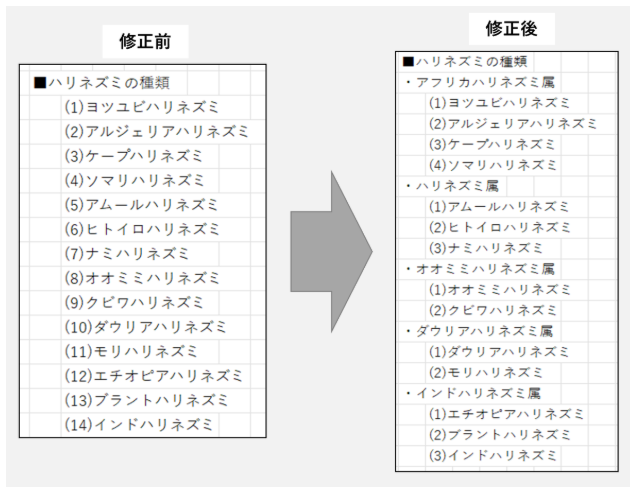
「修正後」で分類を追加して、項番を付け直す作業を行っています。
この項番を一つずつ付け直す作業は少量であればすぐに修正できますが、
量が増えるとそれなりの作業量になってしまいます。
そこで項番を文章と分けることで項番の付け直しを容易にします。
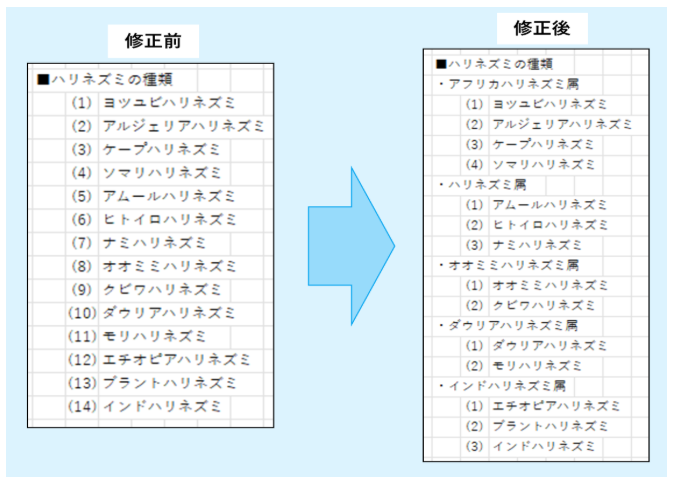
上記の方法で作成すると以下のメリットがあります。
- セルコピーをした際に項番を含まない文章のみを抽出ができる
- 一覧から表を作成するときに配置を変更するだけで形にしやすい
- 追加・削除を行っても項番は足すか減らすだけで付け直しはいらなくなる
■表の作り方
資料を作成する中で簡単な表を作成することがあります。
作成した後に表を移動させようとしたら下図のようなエラーが起きることがあります。
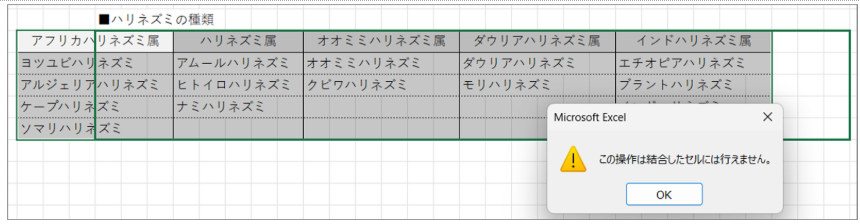
この表は列名を結合しているため、
横に移動させようとするとエラーが出て移動できません。
そこで列名を結合しないで同じ表示形式にする方法をご紹介します
1.セルの結合の解除
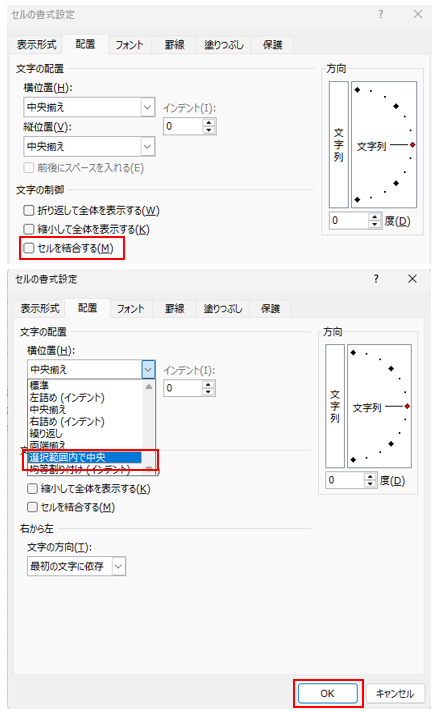
 結合されたセルを選択し、「セルの書式設定」から配置を開き
 「文字の制御」内の[セルを結合する]のチェックを下図のように外す

2.位置設定の変更
  同じ「セルの書式設定」の配置にある
  「文字の配置」の「横位置」を
  [選択範囲内で中央]に変更して右下の「OK」を押下
こうした作業を行うことで、セルの結合を行わなくても
下図のように項目の中央に表示することができるようになりました。

上記の方法で作成すると以下のメリットがあります。
・表の移動が容易になる
・項目追加の際にセル結合を行う手間が省ける
・表を広げる・縮める操作がラクになる
以上、少ないですが資料作成でラクする方法について紹介してきました。
職場によって決められたフォーマットルールがありますので
ルールにあわせてこの方法を是非、使ってみてください!

またこの記事を見てshormaに興味を持ったという方は
以下のボタンからお問い合わせください。